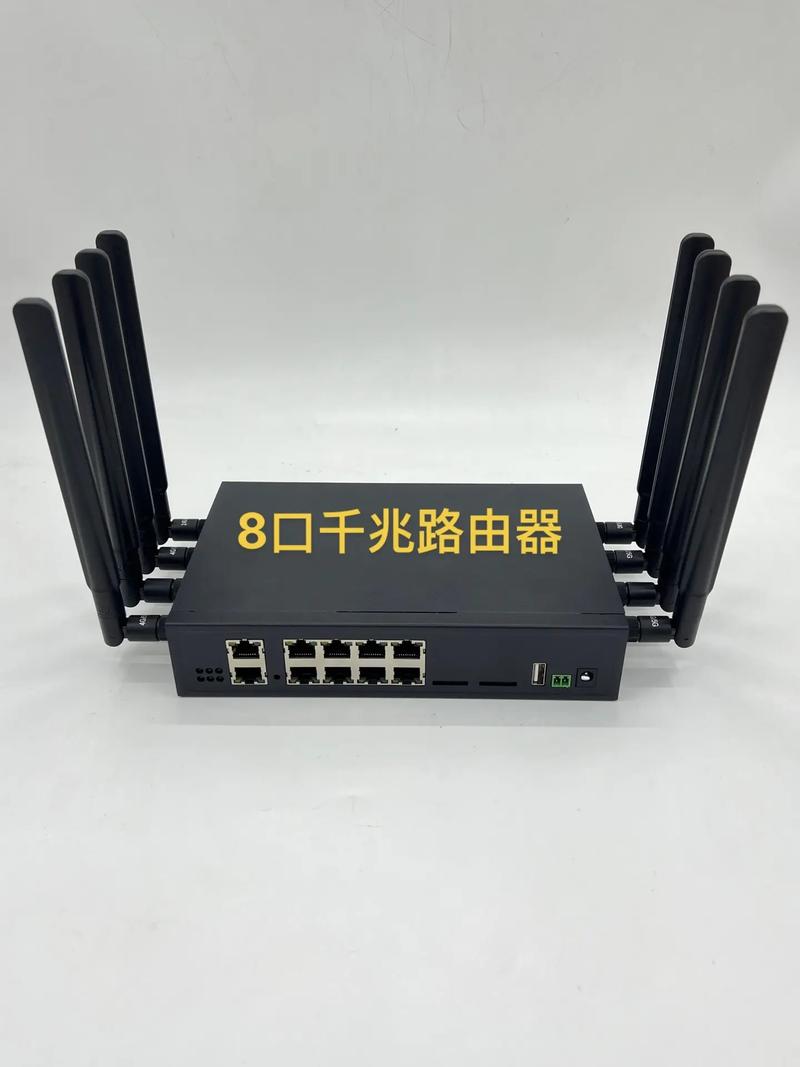
迅捷三天线路由器快速上手与设置指南
一、开箱与外观速览
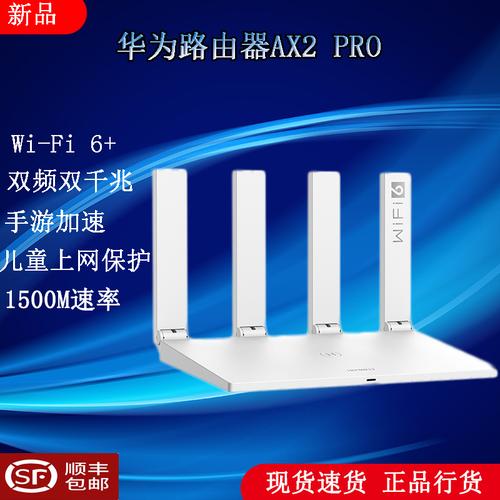
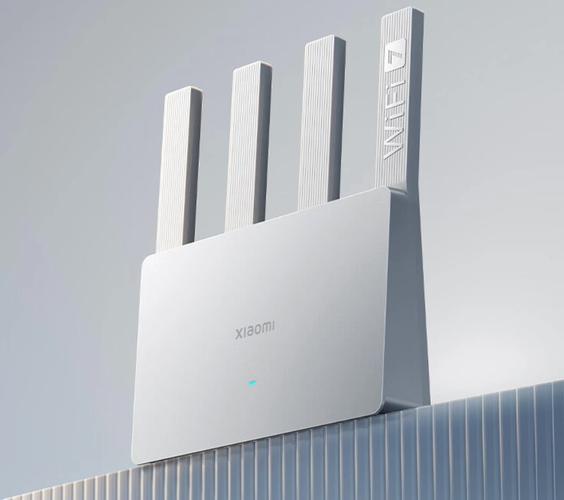
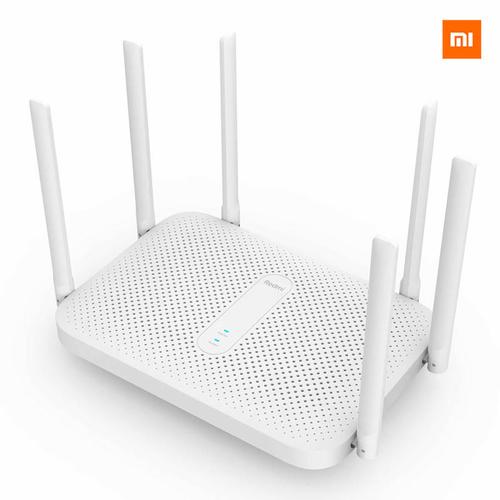
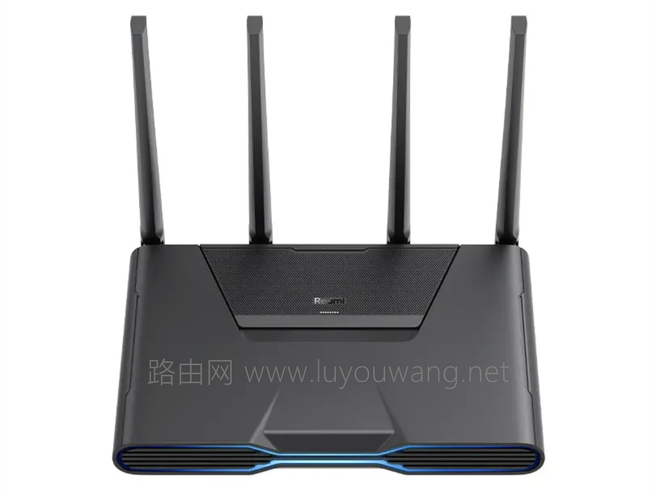
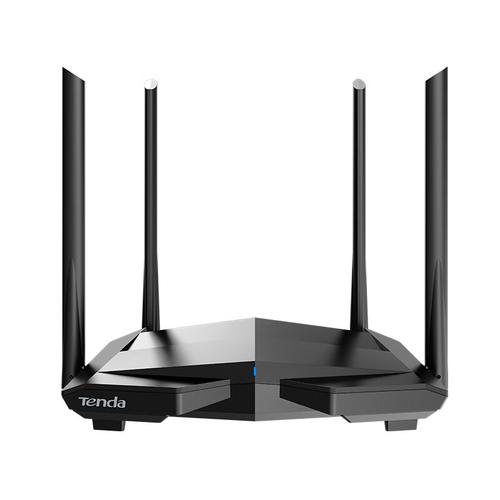
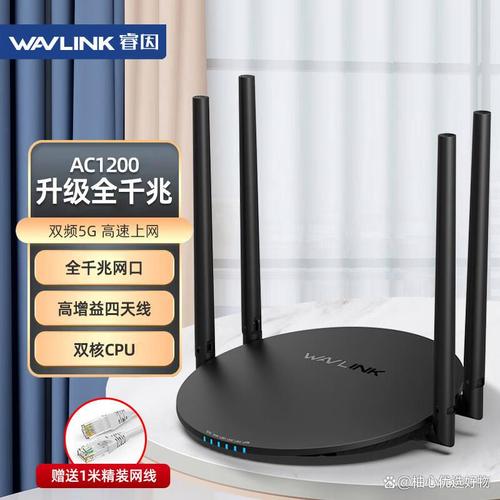
迅捷(FAST)三天线路由器通常采用简洁的白色或黑色外壳,正面带有品牌Logo和状态指示灯,背面配备1个WAN口(用于连接光猫或入户网线)和3个LAN口(用于连接电脑、电视等有线设备),以及电源接口和Reset复位孔。包装内一般包含路由器主机、电源适配器、一根网线和快速安装指南。
二、接线与初始连接
- 连接WAN口:将光猫LAN口或入户网线插入路由器的WAN口(通常用不同颜色标识)。
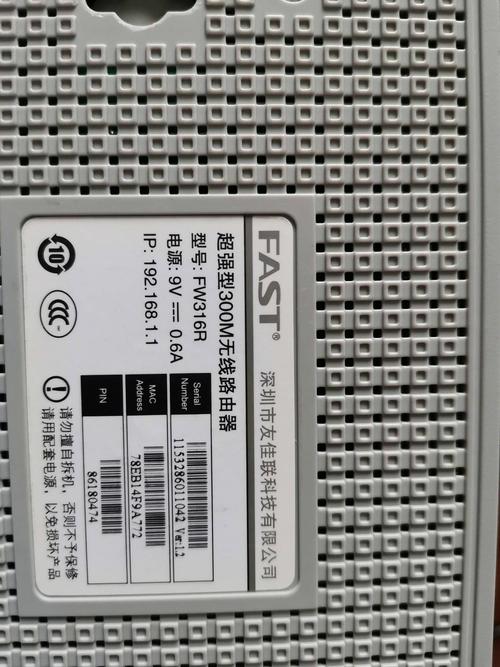
- 连接设备:用网线将电脑连接到任意LAN口,或通过手机/电脑搜索路由器的默认Wi-Fi(名称见路由器底部标签,通常无密码或默认密码为admin)。
- 通电启动:插上电源,等待指示灯稳定亮起。
三、登录管理界面
打开浏览器,在地址栏输入管理地址(常见为 192.168.1.1 或 falogin.cn),按回车。首次登录通常需要设置管理员密码(非Wi-Fi密码,用于后续管理路由器)。如果之前设置过,输入已有密码登录。
四、上网设置(PPPoE拨号/动态IP/静态IP)
进入管理界面后,点击“设置向导”或“上网设置”:
- PPPoE拨号:选择PPPoE,输入运营商提供的宽带账号和密码,保存即可。
- 动态IP:如果光猫已拨号,选择“自动获取IP”即可。
- 静态IP:企业专线等场景,手动填写IP地址、子网掩码、网关和DNS。
五、无线网络设置(Wi-Fi名称与密码)
在“无线设置”中:
- 修改2.4G和5G(如有)的SSID(Wi-Fi名称),建议避免使用中文或特殊字符。
- 设置Wi-Fi密码,推荐使用WPA2-PSK加密,密码至少8位,包含字母和数字。
- 可开启“无线广播”以便搜索到网络。若需隐藏网络,可关闭广播,但需手动添加。
六、LAN口与DHCP设置
- LAN口设置:可修改路由器LAN IP地址(如改为192.168.0.1),修改后需用新地址登录。
- DHCP服务器:默认开启,自动为连接设备分配IP。如需指定IP范围,可修改起始和结束地址。通常无需更改,除非与上级路由冲突。
七、常见问题与解决方法
- 无法登录管理界面:检查电脑是否获取到IP(可设为自动获取),尝试更换浏览器或复位路由器(长按Reset孔5-10秒)。
- 拨号失败:核对宽带账号密码,确认光猫是否正常,尝试克隆MAC地址。
- Wi-Fi信号弱:调整路由器位置,避开金属物和微波炉,或更换更高增益天线(部分型号可拆卸)。
- 频繁掉线:检查电源适配器是否匹配,更新固件(在管理界面“系统工具”中在线升级)。
八、安全与管理建议
- 定期修改管理员密码和Wi-Fi密码,避免使用默认密码。
- 开启“访客网络”供客人使用,隔离内网设备。
- 在“设备管理”中查看已连接设备,踢出陌生设备。
- 如长期不使用,可关闭路由器电源以延长寿命。
九、
迅捷三天线路由器设置简单,百元级价位适合家庭和小型办公场景。按上述步骤完成接线、登录、上网和无线设置后,即可畅享网络。若遇到疑难,可访问迅捷官网下载电子说明书或联系客服。保持固件更新和合理摆放,能获得更稳定体验。
如若转载,请注明出处:http://www.kantanku.com/product/12.html
更新时间:2026-10-23 21:33:15